Toutes vos révisions,
une seule application.
Les flashcards d’Anki, vos cours rangés comme dans Notion, vos PDF annotés, des QCM chronométrés et un planning de révision. Gratuite, sans compte, hors connexion.


Gratuite, rien à contourner · Mac Apple Silicon (M1 à M4) ou Intel, macOS 10.15 ou plus récent
L’App Store en est à la 1.0.5, le temps de l’examen d’Apple. La 1.0.6 est dans le fichier à télécharger.
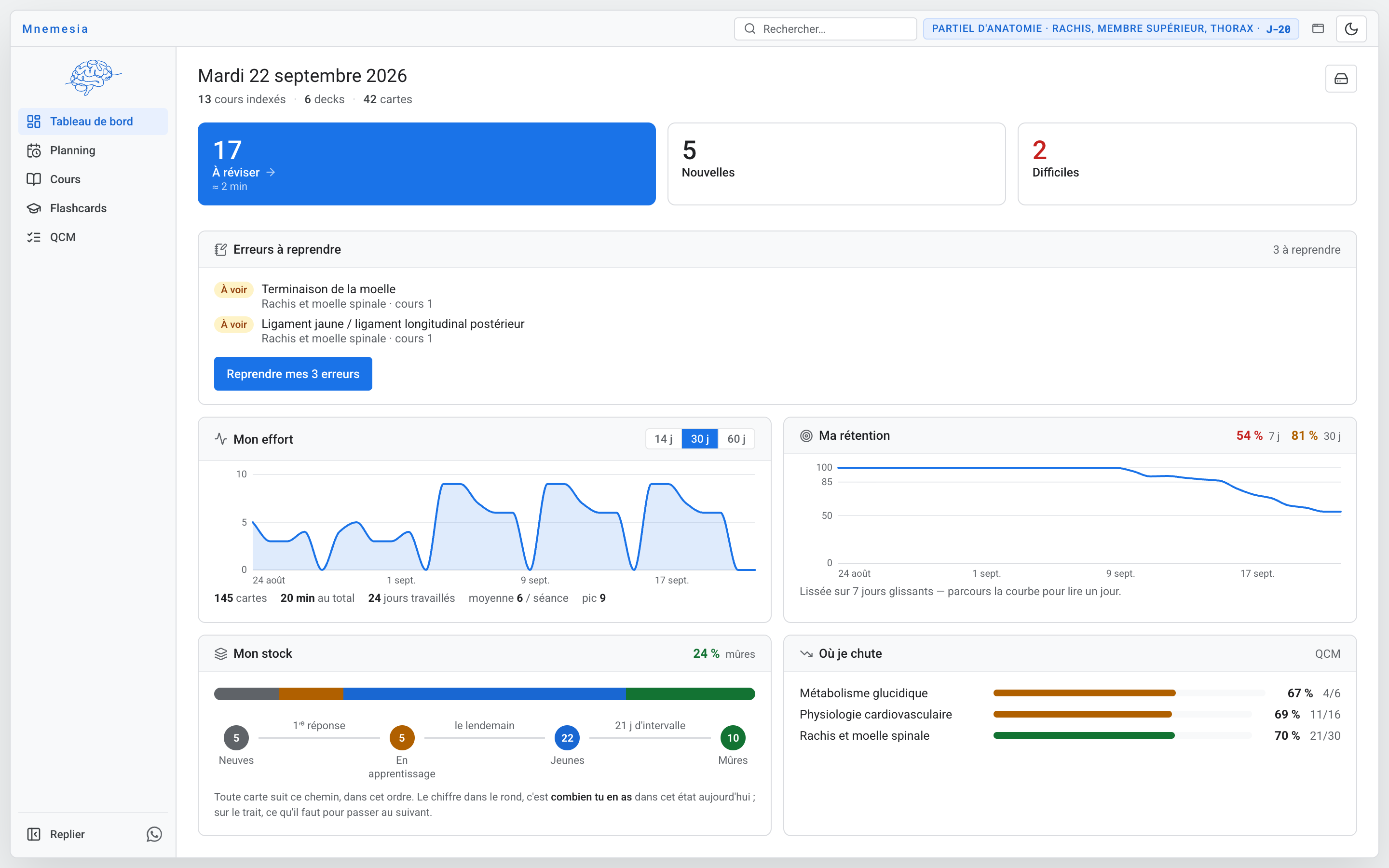
Une question ? Deux réponses.
Le guide répond à la plupart d’entre elles. Pour le reste, il y a WhatsApp : le créateur de Mnemesia et ses utilisateurs y répondent.
Commencez par le guide.
15 pages sur les écrans de la 1.0.6 : installer, ranger ses cours, annoter, réviser, passer un QCM.
La communauté WhatsApp.
Le créateur de Mnemesia et ses utilisateurs s’y entraident : une question, une anomalie, une fonction qui manque, et l’annonce des nouvelles versions.
Votre numéro y est visible des autres membres.
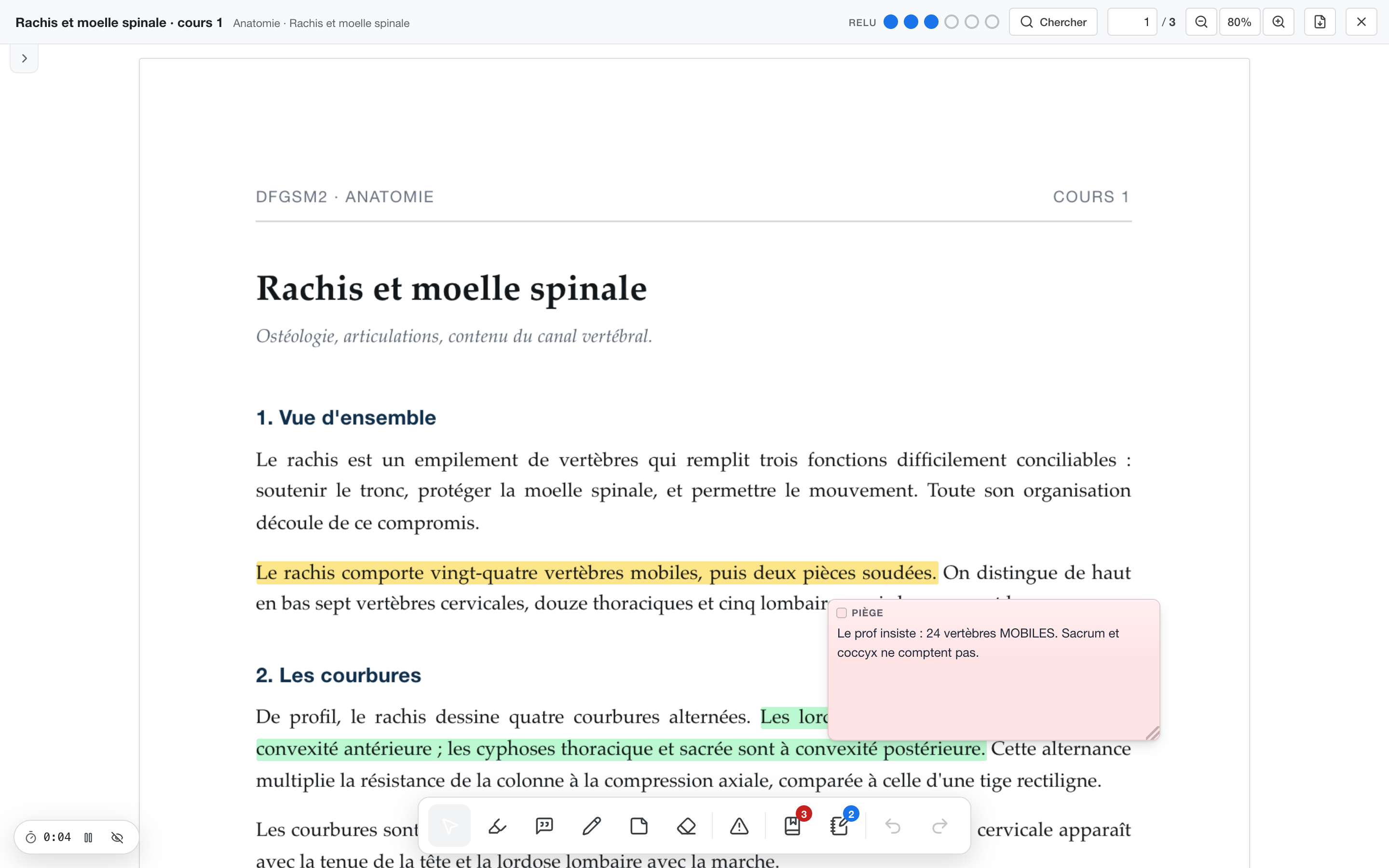
Vos polys, annotés.
Surligner, écrire au crayon ou à l’Apple Pencil, poser un post-it, découper une image pour en faire une carte. Même un poly scanné devient cherchable.
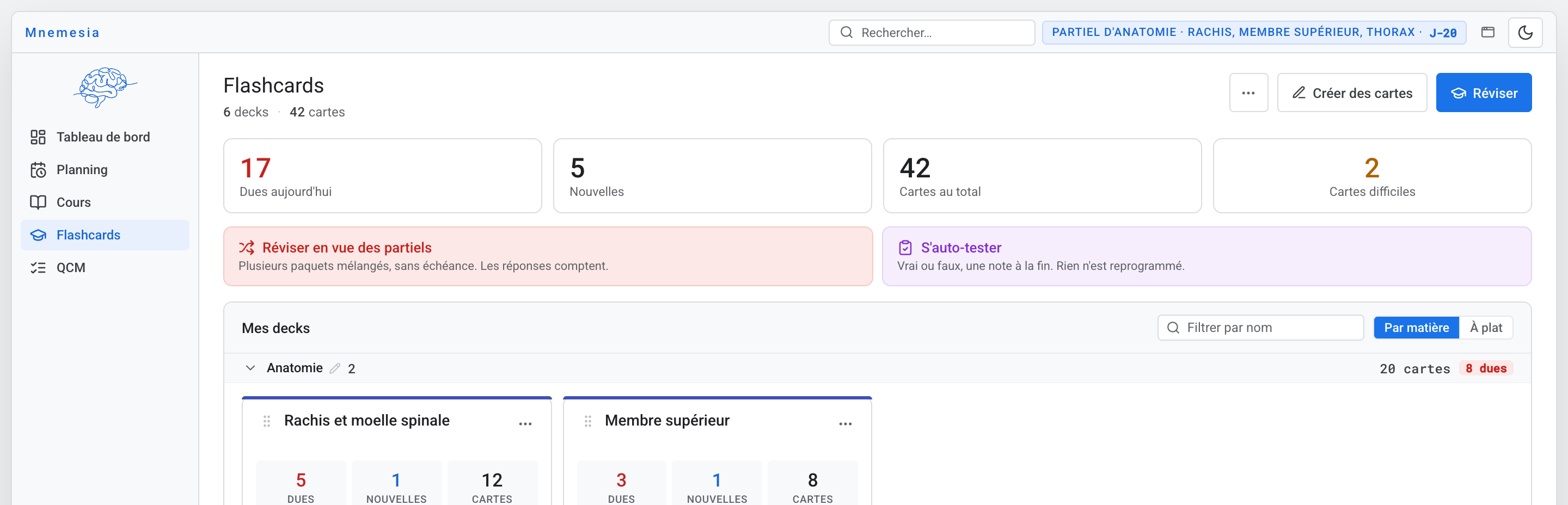
Des cartes qui reviennent au bon moment.
La répétition espacée d'Anki, avec l'import de vos paquets .apkg. Les cartes se fabriquent depuis le poly, sans quitter le cours.
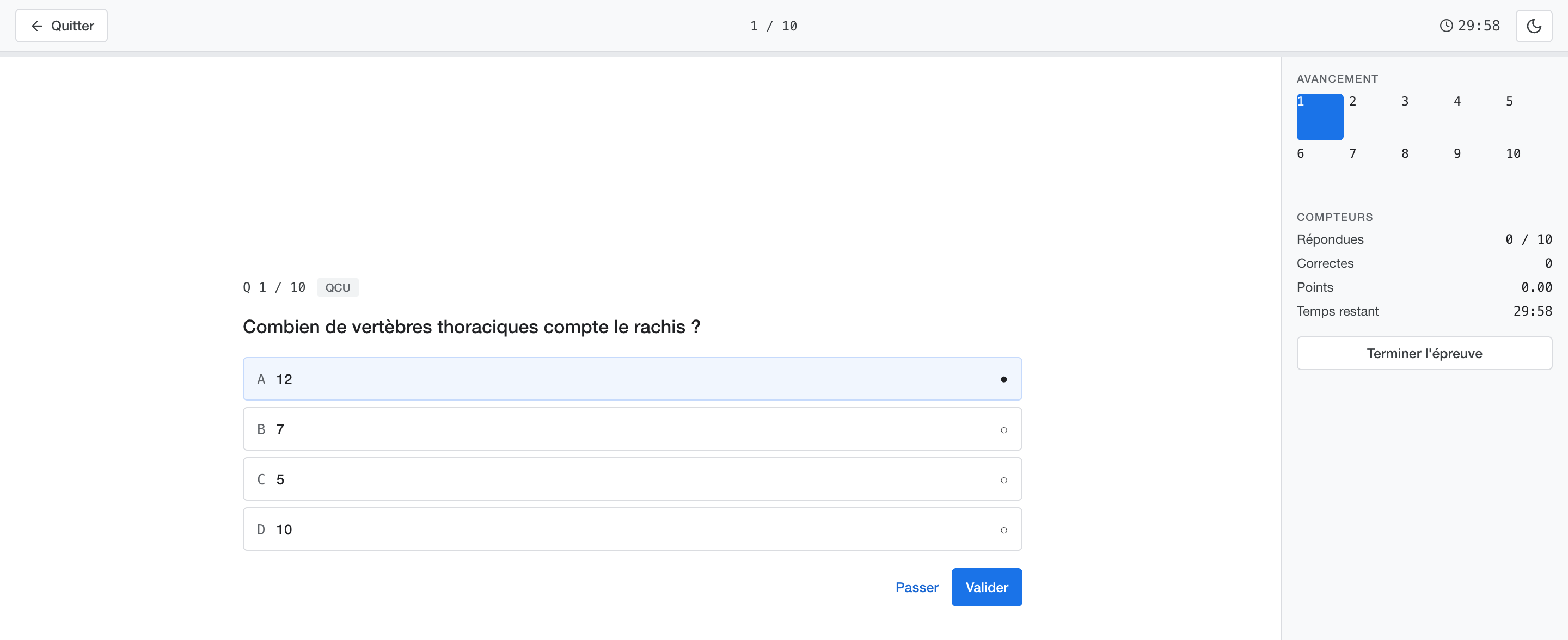
Des QCM, comme le jour J.
Des séries d'entraînement et des concours blancs chronométrés, avec la correction détaillée et le relevé des questions ratées.
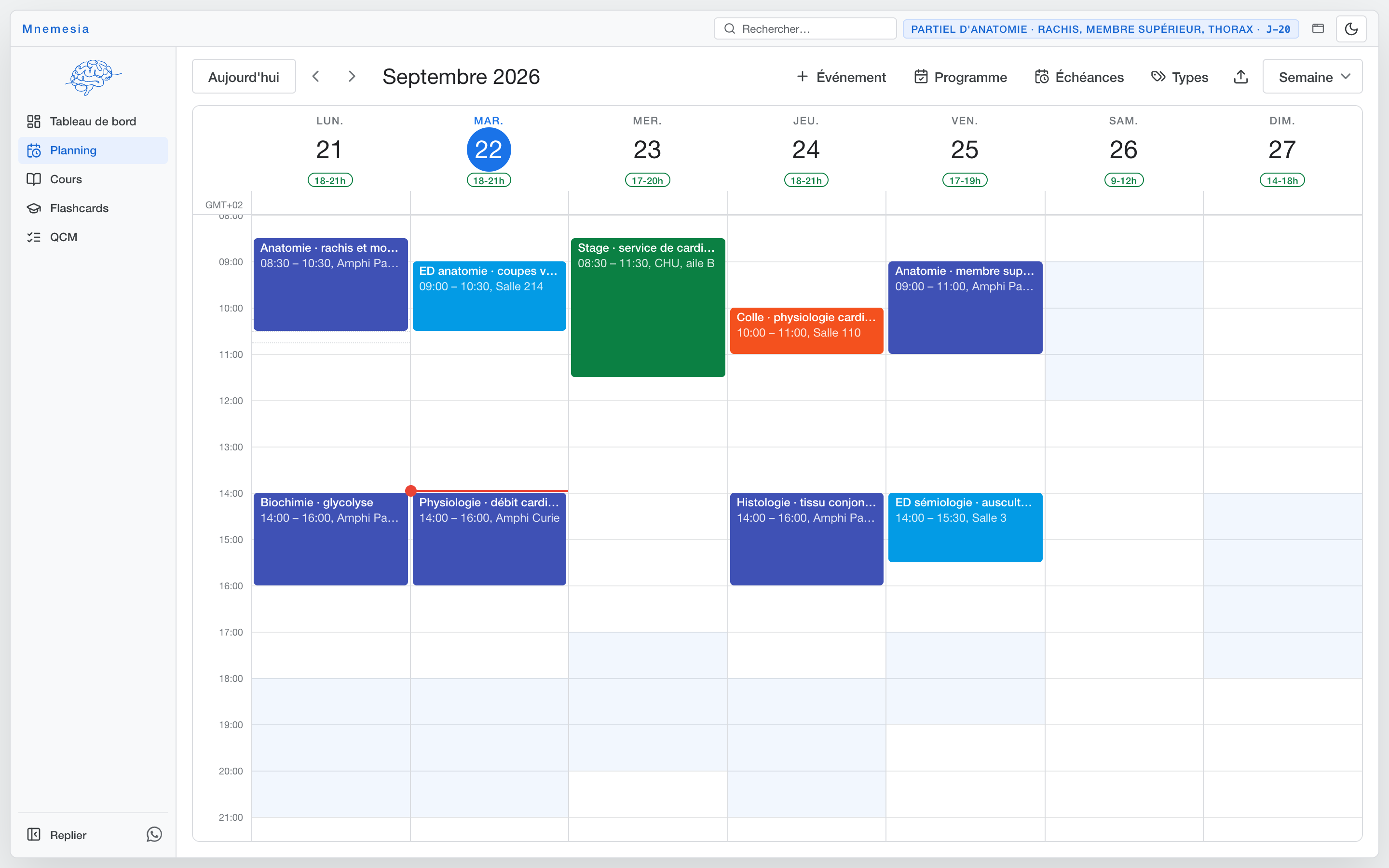
Un planning qui connaît vos partiels.
L'emploi du temps de la fac s'importe au format .ics, les échéances s'y posent, et la charge de révision se répartit sur les jours qui restent.
Tout reste chez vous.
Pas de serveur Mnemesia, pas de compte d'établissement, pas de contenu à envoyer. L'application s'ouvre et travaille sans internet.
Rien ne sort de votre appareil
Les polys, les cartes et les réponses restent sur l’appareil. Pas de compte, pas de session à ouvrir : l’application ne parle à aucun serveur, et aucun contenu de travail ne quitte votre appareil.
Votre dossier est votre exemplaire
Aucune copie sur un serveur Mnemesia. Sur le Mac et l’iPad de l’App Store, vous pouvez activer iCloud : le dossier passe alors par votre propre compte, et les deux appareils restent d’accord. Ailleurs, la perte du dossier Mnemesia entraîne la perte de son contenu.
Il est donc à sauvegarder : Time Machine, un disque externe, ou une copie du dossier de temps en temps.
Les mises à jour, selon la voie
Depuis l’App Store, sur Mac et sur iPad, elles arrivent toutes seules. Il n’y a rien à surveiller.
Ailleurs, chaque correction donne lieu à une nouvelle version à télécharger depuis cette page. L’installer par-dessus la précédente ne touche pas aux données : elles sont dans votre dossier, pas dans l’application.
Télécharger Mnemesia.
Le même logiciel sur tous vos appareils, gratuit. Version 1.0.6.
Sur l’App Store, rien à contourner
Mac Apple Silicon (M1 à M4) ou Intel, macOS 10.15 ou plus récent
Apple l’a examinée : elle s’installe comme n’importe quelle application, elle s’ouvre directement, et ses mises à jour arrivent toutes seules.
L’App Store en est à la 1.0.5, le temps de l’examen d’Apple. Le fichier ci-dessous est à jour : c’est la 1.0.6.
Ou le fichier, hors magasin : 20,3 Mo · version 1.0.6 · Mac Apple Silicon (M1 à M4) ou Intel, macOS 13 ou plus récent. Avec ce fichier, macOS refusera d’ouvrir l’application au premier lancement : il ne vient pas de son magasin. Une commande à coller lève ce refus, une fois pour toutes. La marche à suivre
Télécharger le .dmgVous pouvez en changer avec les trois boutons ci-dessus : les instructions d’installation, plus bas, suivent ce choix. Sur iPad, Mnemesia est sur l’App Store comme sur Mac ; sur tablette Android, elle se télécharge : les deux sont plus bas.
Installer, puis démarrer.
Par l’App Store, il n’y a rien à faire. Par un fichier téléchargé, votre appareil va se méfier de l’application, et c’est normal : elle ne provient alors d’aucun magasin. Voici précisément la marche à suivre.
Sur macOS
Le choix se fait plus haut, avec les trois boutons du téléchargement.
Depuis l’App Store
Ouvrez la fiche, puis installez
Le badge Télécharger dans l’App Store, plus haut, ouvre Mnemesia dans l’App Store de votre Mac. Vous pouvez aussi y chercher Mnemesia directement. Puis Obtenir, et Installer.
Ouvrez Mnemesia
Depuis le Launchpad ou le dossier Applications. Aucun avertissement, aucune commande à coller : l’application vient du magasin d’Apple, qui l’a examinée et la signe, donc macOS ne s’en méfie pas.
Les versions suivantes arrivent ensuite toutes seules, comme pour n’importe quelle application du magasin.
Ou depuis le fichier .dmg
La même application, hors magasin. Deux raisons de la prendre ainsi : elle est déjà à la dernière version quand celle de l’App Store attend encore l’examen d’Apple, et elle ouvre votre dossier de cours sans passer par les autorisations du bac à sable. En contrepartie, c’est le seul endroit du parcours où l’on ouvre le Terminal.
Téléchargez le fichier
Le bouton Télécharger le .dmg dépose un fichier
.dmgdans vos téléchargements.Installez l’application
Double-cliquez le fichier téléchargé : une fenêtre s’ouvre, avec l’icône Mnemesia et un raccourci vers Applications. Faites glisser l’icône sur ce raccourci.
Refermez la fenêtre, puis éjectez le disque « Mnemesia » apparu dans la barre latérale du Finder.
Au premier lancement, macOS refusera l’ouverture
Le message « Mnemesia est endommagé et ne peut pas être ouvert » s’affiche. L’application n’est pas endommagée : elle ne provient pas de l’App Store, et macOS place en quarantaine tout fichier venu du web. Cette quarantaine se lève une seule fois.
Ouvrez Terminal (touche ⌘ + Espace, saisir « Terminal », Entrée), collez la ligne ci-dessous et validez :
xattr -dr com.apple.quarantine /Applications/Mnemesia.appAucun message ne s’affiche en cas de succès. Le mot de passe de la session n’est pas demandé.
Ouvrez Mnemesia
Depuis le Launchpad ou le dossier Applications. L’application s’ouvre alors normalement, et ne redemandera plus rien.
Les mises à jour, elles, ne viendront pas toutes seules : chaque version se retélécharge depuis cette page et s’installe par-dessus la précédente, sans toucher à vos cours.
Le même fichier convient à tous les Mac
Apple Silicon (M1 à M4) comme Intel : l’application contient les deux versions et choisit la bonne toute seule. Rien à vérifier avant de télécharger.
La seule chose qui compte est la version de macOS : 13 (Ventura) ou plus récente. L’application s’installe sur un système plus ancien, mais elle s’appuie alors sur un moteur d’affichage dépassé, la reconnaissance de texte des polys scannés n’y fonctionne pas, et sous macOS 12.3 quelques écrans se placent mal. Menu Pomme → À propos de ce Mac donne la version en une seconde.
Les cinq premières minutes
Identiques sur Mac, sur Windows et sur Linux.
Choisissez où ranger vos cours
Au tout premier lancement, un seul bouton : « Choisir le dossier », qui ouvre le sélecteur de votre système. Si vos cours sont déjà quelque part, désignez ce dossier-là ; sinon, créez un dossier Mnemesia dans votre dossier personnel. C’est là que vivront la base de révision, les polys et les paquets de cartes.
À éviter
Un dossier situé dans iCloud, OneDrive, Google Drive, Dropbox ou Nextcloud. Ces services réécrivent les fichiers à l’insu de l’application et peuvent endommager la base de révision.
Créez votre compte
« Créer un compte » avec votre adresse et un mot de passe d’au moins 8 caractères, ou « Continuer avec Google ». Le compte sert uniquement à ouvrir l’application : personne d’autre ne voit ce que vous y déposez, et l’espace est vide au départ.
La toute première connexion peut demander une trentaine de secondes : le serveur se met en veille faute d’activité. Les suivantes sont immédiates, et une fois la session ouverte, l’application n’a plus besoin d’internet.
Importez vos polys
Rangez vos cours en année → semestre → matière → chapitre, puis « Importer » dans un chapitre pour y déposer un PDF. Il est aussi possible de copier les fichiers directement dans le dossier Mnemesia, puis de demander à l’application de les reprendre.
Un poly s’ouvre dans l’atelier : surligner, annoter, poser un post-it, découper une image pour en faire une carte.
Récupérez vos paquets Anki
Dans Flashcards, l’import accepte les fichiers
.apkgd’Anki et les paquets Mnemesia partagés par un camarade.À savoir avant d’importer
Le contenu des cartes est repris, mais pas l’historique de révision. Les cartes importées repartent toutes comme neuves. Si vous utilisez Anki depuis plusieurs années, conservez-le en parallèle pendant la phase de test.
Sur tablette aussi.
La même application : mêmes cours, mêmes cartes, mêmes QCM, même planning, et elle démarre sans connexion. Sur iPad, elle est sur l’App Store ; sur tablette Android, elle se télécharge ici, parce que le Play Store lui retirerait son dossier de cours.
iPad
iPad, iPadOS 16 ou plus récent
gratuite, sans compte · un vrai dossier, comme sur l’ordinateur
Rien à autoriser, rien à contourner : Apple l’a examinée, elle s’installe comme n’importe quelle application et s’ouvre directement sur ses écrans. Ouvrez ce badge depuis l’iPad, ou cherchez Mnemesia dans l’App Store de la tablette.
Le dossier, et ce qu’il change
- L’application Fichiers le montre sous « Sur mon iPad », au nom de
Mnemesia. - Les polys s’y rangent par année, semestre, matière et chapitre, et le PDF annoté comme les cartes se posent à côté du poly.
- Vous pouvez y déposer vos polys vous-même, puis toucher Synchroniser dans l’application.
Supprimer l’application efface le dossier
C’est la seule différence avec Android : iOS efface tout ce qui appartient à une application quand on la désinstalle, et aucune application iPad n’a le droit d’écrire ailleurs. Réinstaller repart donc de zéro.
Gardez une copie de vos polys ailleurs, et rien n’est perdu : ils se redéposent dans le dossier en une fois.
La fiche est déposée pour l’iPad : sur un iPhone, l’App Store ne la proposera pas. Sur Mac, c’est la même fiche et la même application : elle est plus haut.
Tablette Android
Tablette Android 11 ou plus récente
23,3 Mo · un dossier que l’app Fichiers montre, comme sur l’iPad
Télécharger pour AndroidCe fichier ne vient pas du Play Store : la tablette va donc se méfier deux fois. Voici les étapes, en entier.
Téléchargez le fichier sur la tablette
Le bouton dépose un fichier
.apkdans les téléchargements. Chrome demande de confirmer : « Télécharger quand même ».Autorisez l’installation depuis Chrome
En ouvrant le fichier, Android annonce que cette source est inconnue et propose « Paramètres » : activez « Autoriser depuis cette source », puis revenez en arrière. C’est une seule fois, pour toujours.
Passez l’avertissement de Play Protect
Un second écran annonce une application d’un développeur inconnu. Touchez « Plus de détails » puis « Installer quand même ».
Vous aviez déjà Mnemesia ? Reprenez votre dossier
Jusqu’à la 1.0.5, les cours vivaient dans un dossier
MNEMESIAà la racine de la tablette. La 1.0.6 les range dans son propre espace : touchez « Reprendre mon ancien dossier » (accueil ou Paramètres) et désignez ce dossier. Tout est recopié, et l’ancien dossier n’est pas touché.
Le dossier, et ce qu’il change
- Aucune autorisation à accorder : l’application range vos cours dans son propre espace, et l’app Fichiers le montre sous « Mnemesia », à côté de Drive et des Téléchargements.
- Vous pouvez y lire, copier et déposer vos polys comme dans n’importe quel dossier.
- Comme sur l’iPad, désinstaller l’application efface ce dossier : copiez-le avant, depuis l’app Fichiers, si vous voulez le garder.
Pensé pour une tablette. Rien n’empêche l’installation sur un téléphone, et l’affichage s’y adapte, mais il n’y a pas encore été mis à l’épreuve.
Sans rien installer, depuis le navigateur
Une version allégée s’ouvre dans le navigateur de la tablette et se pose sur l’écran d’accueil comme une application, hors connexion comprise. Elle n’a en revanche aucun dossier : sur iPad comme sur Android, les deux voies ci-dessus font mieux, et c’est par elles qu’il faut commencer.
Ouvrez cette adresse sur la tablette :
https://api.mnemesia.fr/tablette/Ce que cette voie ne peut pas donner
Aucun dossier visible. Ni iOS ni Android n’en accordent à une application installée depuis le web : les polys vivent dans le stockage de l’application, et l’import passe par le sélecteur de fichiers, un PDF à la fois.
Désinstaller, ou effacer les données du navigateur, efface le travail fait là.
Sur iPad, avec Safari
Bouton Partager (le carré avec une flèche), puis « Sur l’écran d’accueil ».
Safari, et pas Chrome : sur iPad, seul Safari sait poser une application sur l’écran d’accueil.
Sur tablette Android, avec Chrome
Menu ⋮ en haut à droite, puis « Installer l’application ».
Ouvrez l’icône, pas l’adresse
L’icône lance l’application en plein écran, sans barre d’adresse, et elle fonctionne ensuite hors connexion.
Dans tous les cas, la tablette est un appareil indépendant : elle part vide, ne se synchronise avec rien, et ce que vous y faites n’apparaît pas sur l’ordinateur.
Nouveautés de la 1.0.6.
Un nouvel habillage, la méthode des J dans le planning, des flashcards et des QCM générés avec l’IA de votre choix, et une application qui parle aussi anglais.
Cours
Les polys d’un groupe se rangent à la main
Un glisser-déposer suffit pour les remettre dans l’ordre du cours.
Flashcards
Générer des flashcards avec Claude, ChatGPT ou l’IA de votre choix
Dans le menu « … » des Flashcards : Mnemesia vous donne la consigne à coller avec votre poly, l’IA rend un fichier, et vous l’importez d’un geste. Mnemesia n’envoie rien : tout se passe dans l’outil que vous utilisez.
QCM
Générer un QCM de la même façon
Dans le menu « … » à côté d’Importer : la consigne, puis le fichier rendu par l’IA, avec sa correction.
Les épreuves se rangent à la poignée, comme les paquets de cartes
Réordonner, ou glisser une épreuve vers une autre matière ou un autre chapitre.
Planning
La méthode des J
Chaque cours appris reçoit ses revoyures (J1, J3, J7…) selon le rythme choisi, placées dans le calendrier, et le retard se voit d’un coup d’œil.
Partout
Un nouvel habillage
Une barre latérale qui suit l’écran, la typographie du système, des menus repensés ; les paquets et les épreuves prennent la couleur de leur matière, comme les cours.
Mnemesia parle aussi anglais
L’application suit la langue de l’ordinateur ou de la tablette.
Sur tablette Android : plus aucune autorisation à accorder
Vos cours vivent dans l’espace de l’application, que l’app Fichiers montre sous « Mnemesia ». Vous aviez la 1.0.5 ? Touchez « Reprendre mon ancien dossier » pour y ramener votre dossier MNEMESIA.
Sur le Mac et l’iPad de l’App Store : vos cours passent d’un appareil à l’autre par iCloud
Polys, cartes, progression et planning, en quelques secondes, par votre propre compte iCloud. Chaque appareil garde sa copie et fonctionne hors connexion.
Un problème ? C’est l’objet de cette phase de test.
Les anomalies, les écrans peu clairs et les fonctions introuvables sont aussi utiles que les compliments.
Merci d’indiquer trois précisions : votre système, la version affichée en bas de cette page, et l’action en cours au moment du problème. Une capture d’écran vaut souvent le reste.